Mise à jour : 17/09/26
Prendre une photo !
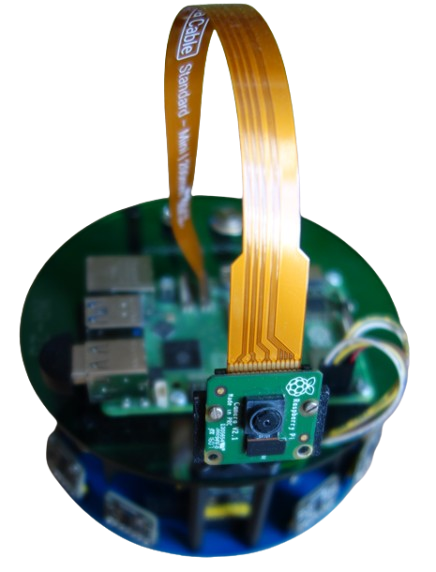
Voici un exemple simple pour prendre une photo avec la camera Raspberry Pi et le robot MR25 :
from picamera2 import Picamera2
import time

# Création de l'objet permettant de contrôler la caméra
picam2 = Picamera2()

# Création d'une configuration pour prendre une photo
config = picam2.create_still_configuration()

# Application de la configuration à la caméra
picam2.configure(config)

# Démarrage de la caméra
picam2.start()

# Attente de 2 secondes pour laisser le temps à la caméra de s'initialiser
time.sleep(2)

# Capture d'une photo et enregistrement dans le fichier "photo.jpg"
picam2.capture_file("photo.jpg")

# Arrêt de la caméra après la capture
picam2.stop()

# Affichage d'un message indiquant que la photo a été enregistrée
print("Photo enregistrée : photo.jpg")
Faire une vidéo
Il est nécessaire d’installer FFmpeg pour pouvoir enregistrer au format mp4 :
sudo apt update
sudo apt install ffmpeg
Voici un exemple de programme pour enregistré une vidéo de 10 secondes :
from picamera2 import Picamera2
from picamera2.encoders import H264Encoder
from picamera2.outputs import FfmpegOutput
import time

# Création de l'objet caméra
picam2 = Picamera2()

# Configuration pour la vidéo
config = picam2.create_video_configuration()
picam2.configure(config)

# Création de l'encodeur vidéo H.264
encoder = H264Encoder()

# Création de la sortie MP4
output = FfmpegOutput("video.mp4")

# Démarrage de la caméra
picam2.start()

# Attente de l'initialisation
time.sleep(2)

# Démarrage de l'enregistrement
picam2.start_recording(encoder, output)

# Enregistrement pendant 10 secondes
time.sleep(10)

# Arrêt de l'enregistrement
picam2.stop_recording()

# Arrêt de la caméra
picam2.stop()

print("Vidéo enregistrée : video.mp4")
Fin du tuto !